
Yazıcı Kafasını Temizleme
Püskürtme ucu denetim deseninde eksik satırlar veya yatay beyaz çizgiler varsa, yazıcı kafasını temizleyin. Temizlik işlemi, püskürtme uçlarının açılmasını ve yazıcı kafasının daha iyi durumda kalmasını sağlar. Ancak, yazıcı kafası temizleme işlemi mürekkep tükettiğinden, bu işlem yalnızca gerekli durumlarda tavsiye edilir.
 Not
Not
-
Temizleme işlemi bir bilgisayardan da yapılabilir. Bir bilgisayar kullanarak, temizleme için mürekkep grubunu da seçebilirsiniz.
- Yazıcı Kafalarını Temizleme (Windows)
- Yazıcı Kafalarını Temizleme (Mac OS)
- İşletim panelinden temizleme, tüm yazıcı kafası renklerini temizler.
İhtiyacınız olanlar şöyledir: A4 veya Letter boyutunda bir sayfa düz kağıt
-
Makinenin açık olduğundan emin olun.
-
GİRİŞ ekranını yukarı doğru hareket ettirin ve ardından
 Ayarlar (Setup) seçeneğine dokunun.
Ayarlar menüsü ekranı görüntülenir.
-
 Bakım (Maintenance) seçeneğine dokunun.
Bakım (Maintenance) ekranı görüntülenir.
-
Temizleme (Cleaning) seçeneğine dokunun.
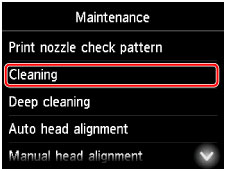
Bir onay ekranı görüntülenir.
-
Evet (Yes) seçeneğine dokunun.
Makine, şimdi yazıcı kafası temizleme işlemini başlatır.
Yazıcı kafasının temizleme işlemi sonlanana kadar başka bir işlem gerçekleştirmeyin. Temizleme, yaklaşık 2 dakika sürer.
Ardından, bir püskürtme ucu denetim deseni yazdırmak için onay ekranı görüntülenir.
-
Kaset 1'e A4 veya Letter boyutunda bir sayfa düz kağıt yükleyin.
 Önemli
- Bakım (Maintenance) ekranında kullanılabilen işlemlerin hiçbirisi sırasında sayfa boyutunu ve ortam türünü kaydettirme ekranı görüntülenmez. Dolayısıyla, A4 veya Letter boyutlu düz kağıttan farklı bir kağıt yüklenmiş olsa bile yazdırma yürütülecektir.
- Püskürtme ucu denetim desenleri kaset 2'den yazdırılamaz. Kaset 1'e kağıt yükleyin.
-
Çıkış tepsisi uzantısını çekerek çıkarın ve kağıt çıkışı desteğini açın.
-
Evet (Yes) seçeneğine dokunun.
Püskürtme ucu denetim deseni yazdırılır.
Not
- Yazıcı kafasını iki defa temizlemenizin ardından bile yazdırma sorunları devam ederse, yazdırma kafası yoğun temizleme işlemi gerçekleştirin.
